MTKClient 使用教程
第一步:解锁 BL 锁
ADB 成功连接平板并授权后,在 CMD (命令提示符) 中输入以下内容进入 fastboot 模式:
进入后设备会黑屏,左下角会有一行小字 FASTBOOT MODE,接着输入以下命令解锁 Bootloader。
(注意:老设备可能需要使用第二个命令)
解锁完成后,重启设备:
第二步:备份关键分区
解压 MTKClient 软件后直接打开,安装好驱动。将手机完全关机,然后同时按住 音量+ 和 音量- 键,再将数据线插入电脑。
温馨提示:如果同时按住音量+-键无法连接,可以尝试只按住 音量+ 或只按住 音量- 再连接。此外,如果连接后软件界面直接显示为第二张图片的状态,则说明已成功进入BROM模式,无需断开并重连数据线,可以直接进行下一步。
如果成功识别,软件左侧会出现设备信息,如下图所示:
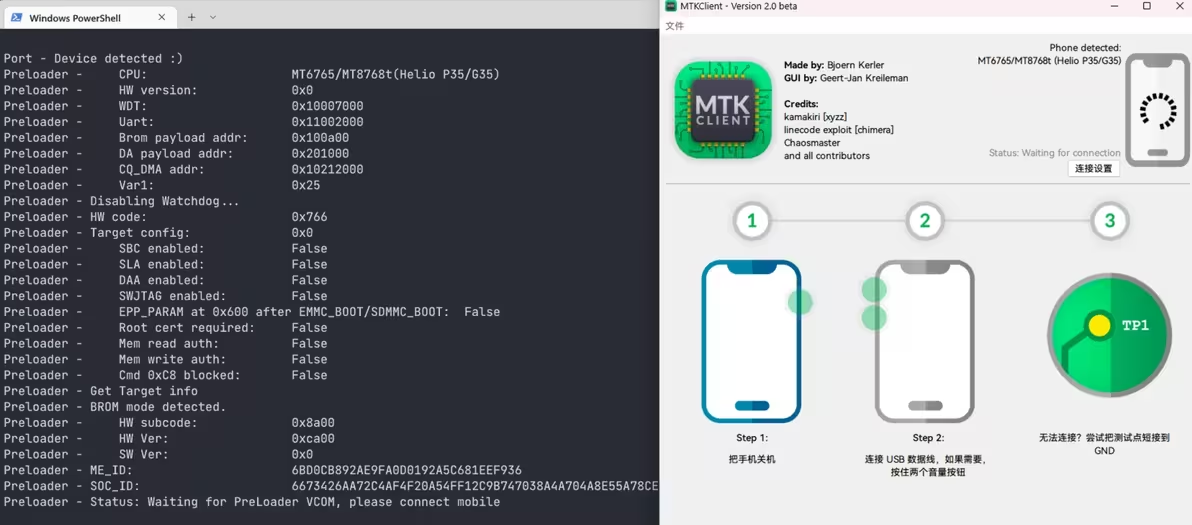
然后断开数据线,再次按住音量+和-键,重新插入。此时软件界面应变为下图样式。(如果之前解锁失败,可尝试用此软件的“闪存工具”强解)

将软件切换到“读取分区”标签页。以下示例是 V-A/B 分区结构的设备,因此只需要提取 boot_a 即可。
(如果是 A-Only 分区结构,这里的分区名应该只有一个 boot,不区分a/b)
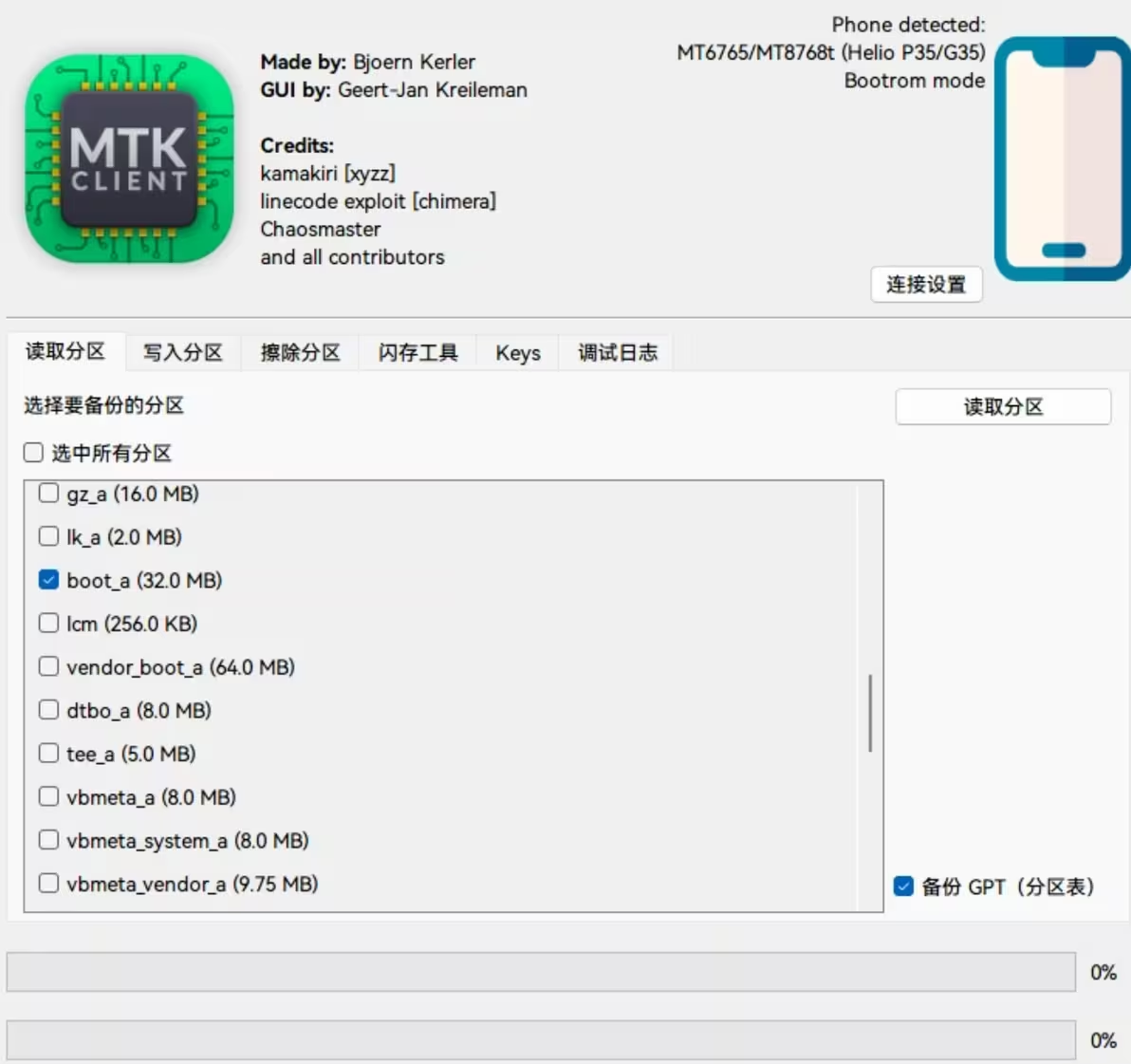
勾选需要备份的分区(如 boot_a),然后点击右侧的“读取分区”按钮。在您选择的保存文件夹里,会生成一个 boot_a.bin 文件。您需要手动将其扩展名从 .bin 修改为 .img。
重要提示: 建议在此步骤将除了 userdata 之外的所有分区都备份一遍,以防后续操作出现意外导致设备变砖。
备份完成后,拔掉数据线,正常开机进入系统。后续您可以使用 Magisk 或 KernelSU 等工具修补这个 boot.img 文件,修补完成后再通过 MTKClient 的“写入分区”功能,将修补好的文件刷回对应的分区(从哪个分区读出,就写入哪个分区)。